
メトロノームに合わせて練習していると、きれいに叩けるようになったのに、いざ曲に合わせると「どこで何をしたらいいのか分からなくなる」——そんな経験はないでしょうか?
クリックは「時間」を教えてくれますが、「曲の流れ」は教えてくれません。何小節で区切れるのか、どこにキメ(全員で合わせるフレーズ)があるのか、どこでフィルインを入れる余白があるのか。これは伴奏があって初めて練習できることです。
Backing Makerは、その「伴奏のある練習」をいつでもできるように作ったツールです。
Backing Makerとは:このツールでできること
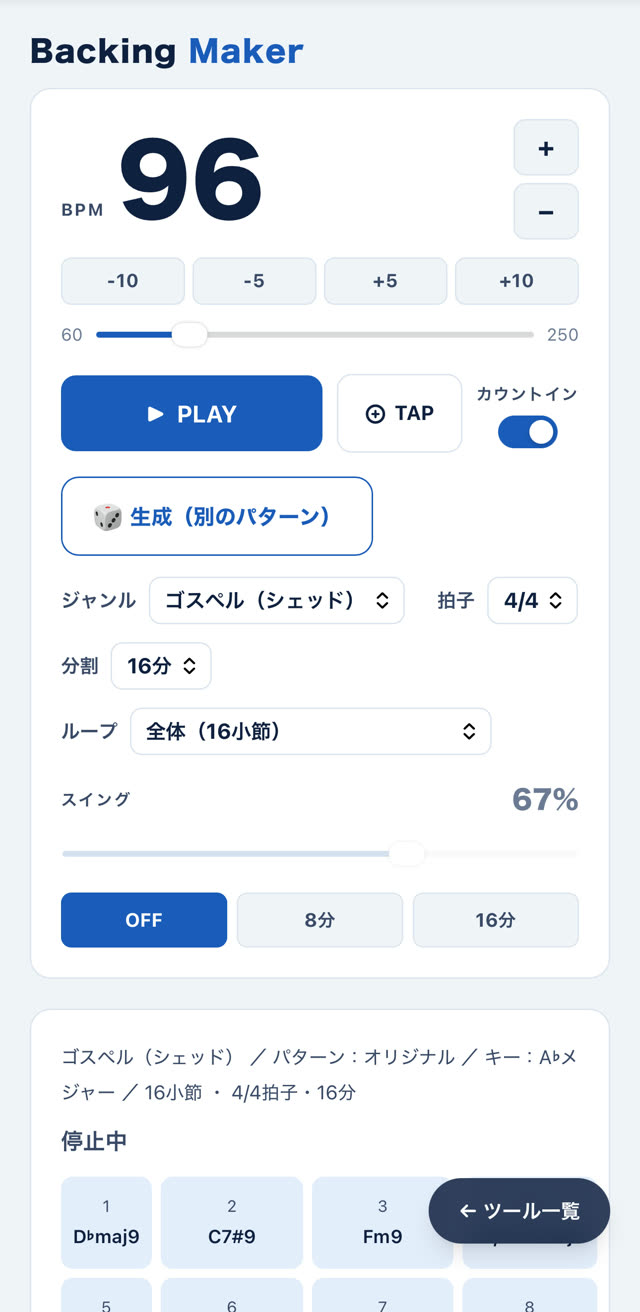
Backing Makerは、ドラム練習用のバッキングトラック(伴奏)をその場で自動生成するツールです。
- 5つのジャンル:ゴスペル(シェッド)・ロック・ジャズ・ファンク・ボサノバ
- 🎲ボタンで毎回ちがう伴奏:コード進行・キメ・コンピング(和音の刻み方)・ベースラインが、押すたびに変わります
- ドラムは入っていません:あなたのドラムが入る場所が、まるごと空いている伴奏です
- 拍子・分割・スイングを指定できる:3/4〜7/4拍子、8分・3連・16分の分割、スイングの強さまで選べます
- 練習したい部分だけをループ:曲全体だけでなく、「キメの4小節だけ」のように区間を選んで繰り返せます
Backing Makerは、iPhoneアプリとブラウザの両方でお使いいただけます
アプリ「Drum LIVErary」は無料でダウンロードでき、ホーム画面からすぐに起動できます。 サイトと同じアカウントでログインできます。

 ブラウザでBacking Makerを開く
Androidをお使いの方は、ブラウザ版をブックマークしてお使いください(Android版アプリは今後検討しています)。 1日の利用時間は、非会員5分・無料会員15分・サブスク会員は無制限です(アプリ・ブラウザ共通)。
どんな練習のときに使うか
フィルインを「曲の中で」入れる練習
フィルインは単体で叩けても、曲の中で「4小節目の最後に入れて、次の1拍目に戻ってくる」となると急に難しくなります。Backing Makerの伴奏は4小節や8小節のまとまりで進むので、区切りを耳で感じながらフィルインを入れる練習ができます。
キメ(全員で合わせるフレーズ)に合わせる練習
ゴスペル(シェッド)の伴奏には、全員でユニゾンするキメの区間があります。キメとキメの間をフィルで埋める練習は、ゴスペルチョップスと呼ばれるスタイルの入口としても使えます。
ジャンルごとのグルーヴを試す練習
同じビートでも、ロックの8分、ファンクの16分スイング、ジャズの3連のノリでは、合う叩き方が変わります。ジャンルを切り替えるだけで、分割とスイングもそのジャンルらしい設定に切り替わるので、「このジャンルならどう叩くか」をすぐに試せます。
こんな方におすすめ
- メトロノーム練習には慣れてきたけれど、曲に合わせると崩れてしまう方
- バンドを組んでいない・組む前で、一人でもアンサンブルに近い練習をしたい方
- ブランクがあって、曲の流れの中で叩く感覚を取り戻したい方
- ゴスペルチョップスやジャズなど、新しいジャンルに挑戦したい方
曲を流して練習する方法もありますが、市販の曲にはもともとドラムが入っています。ドラム抜きの伴奏で、しかも毎回ちがう進行が出てくるので、「覚えた曲をなぞる」のではなく「その場で聴いて合わせる」練習になるのが、このツールの特徴です。
使い方:設定の手順
ステップ1:ジャンルを選ぶ
まず「ジャンル」から、練習したいジャンルを選びます。ジャンルを選ぶと、分割(8分・3連・16分)とスイングが、そのジャンルらしい設定に自動で切り替わります。最初はこの自動設定のまま使うのがおすすめです。
ステップ2:テンポ(BPM)を決める
画面いちばん上の大きな数字がテンポです。「+」「−」ボタン、「±5」「±10」ボタン、スライダーのどれでも変えられます。叩きたい曲のテンポが分かっている場合は、「TAP」ボタンをそのテンポで何回かタップすると、テンポを合わせられます。
最初は、余裕をもって叩けるくらいの遅めのテンポから始めてください。
ステップ3:🎲「生成(別のパターン)」を押す
ボタンを押すと、新しい伴奏がつくられます。画面の下に、キー(調)・小節数・拍子と、各小節のコードが表示されます。気に入らなければ、何度でも押し直せます。再生中に押した場合は、次の小節の頭で切り替わります。
ステップ4:PLAYで再生する
「PLAY」を押すと再生が始まります。「カウントイン」をONにしておくと、伴奏が始まる前にカウントが入るので、1小節目から一緒に入りやすくなります。再生中は、いま何小節目を演奏しているかが色で表示されます。
ステップ5:必要に応じて細かく設定する
- 拍子:3/4〜7/4から選べます。変拍子の曲の練習にも使えます
- 分割:8分・3連・16分から選べます
- ループ:曲全体か、特定の区間だけを繰り返すかを選べます。ゴスペルなら「A:グルーヴ」「B:キメ」「C:ドラム・スペース」のように区間ごとに選べます
- スイング:「8分」「16分」でスイングをかけ、スライダーで跳ね具合を調整できます
- ガイド音:クリック・ボイスカウント・クラーベ(ボサノバのリズム)を、伴奏に重ねて鳴らせます
練習のコツ
最初はガイド音をONにして、慣れたら外す
最初はクリックやボイスカウントを重ねて、小節の頭を確認しながら叩いてみてください。慣れてきたらガイド音を外し、伴奏の和音やベースだけを頼りに叩いてみると、「曲を聴いてテンポを保つ」練習になります。
叩く前に、一度聴くだけの時間をとる
新しい伴奏が出たら、すぐに叩き始めずに一周だけ聴いてみることをおすすめしています。どこでコードが変わるか、どこにキメがあるかを耳で確かめてから入ると、慌てずに合わせやすいようです。レッスンでも、譜面を見る前に一度曲を聴いてもらうことがよくあります。
区間ループで「苦手な場所」だけを繰り返す
ゴスペルのキメの区間など、うまくいかない場所があれば、ループをその区間だけに絞ってください。曲全体を何度も通すより、つまずく場所を集中的に繰り返すほうが、短い時間で練習できます。
関連記事
- グルーヴとは何か?
- ジャンル別ビートパターン:グルーヴの歴史と実践ガイド
- 黒人ドラマーはなぜ凄いのか?——才能論を超えた、歴史・教会・身体の掛け算
- Groove Maker|自分だけのドラムパターンを、ステップを置くだけでつくる
教材リンク
BEGINNER FLOW
これからドラムを始める方、フィルインの入れ方を基礎から確認したい方には、リズムパターンの作り方からフィルインまでを10ステップでまとめた入門教材があります。

COORDINATION FLOW
伴奏に合わせてグルーヴを自由に変えていくには、手足を独立して動かす力(コーディネーション)が土台になります。オスティナートやオープンハイハットなど、グルーヴの引き出しを増やす練習をまとめています。

一人での練習でも、伴奏があるだけで「音楽をしている時間」に変わると私は考えています。どのジャンル・どのテンポから始めるかは、あなたの好きなところからで大丈夫です。
